
We updated our group and channel in Telegram
Join our new Group and Channel in Telegram, previous are not from us Auctor Official Channel https://t.me/auctorc Auctor Official Group https://t.me/auctorg
428 – Shibuya Scramble
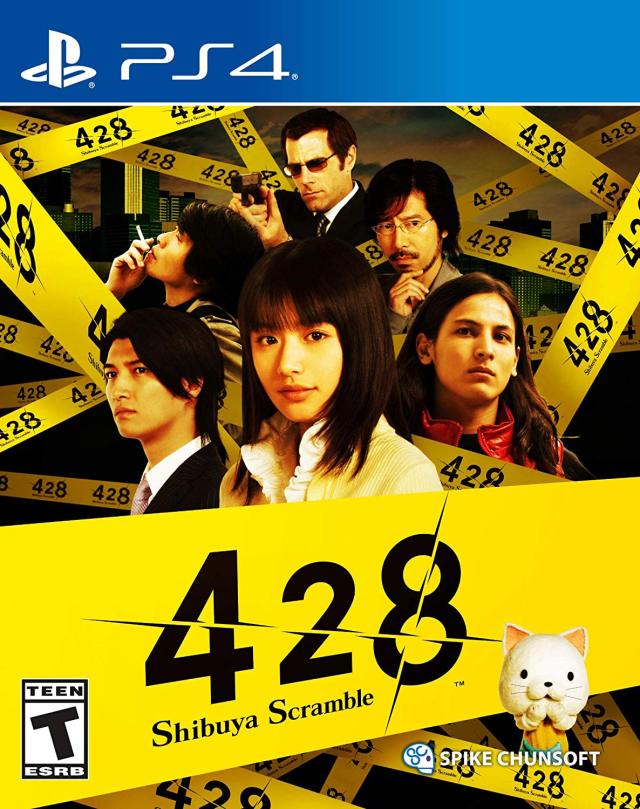
428: Shibuya Scramble is an Action Adventure game, developed and published by Spike Chunsoft, which was released in 2018. UP4774-CUSA12263_00-428SHIBUYASCRAUS-A0101-V0100 Languages: English & Japanese UP4774-CUSA12263_00-428SHIBUYASCRAUS-A0100-V0100 Languages: English & Japanese UP4774-CUSA12263_00-428SHIBUYASCRAUS-A0101-V0100 Languages: English & Japanese UP4774-CUSA12263_00-428SHIBUYASCRAUS-A0101-V0100 Languages: English & Japanese
7 Days to Die
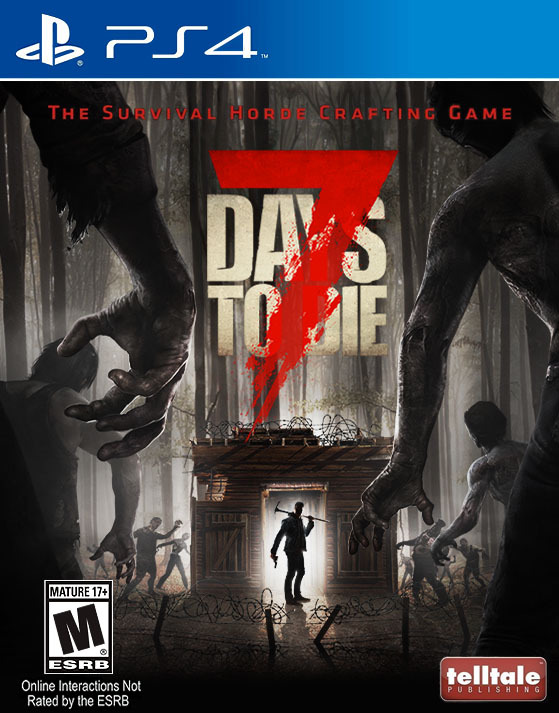
It’s an open-world sandbox game to play alone, via splitscreen, or online, that gives you an enormous amount of freedom to choose how to survive in a post-apocalyptic world. You’re dropped into a harsh environment with almost nothing – not even clothes on your back. Through scavenging, crafting, and hunting, you’ll eventually put together the
Hitman 2
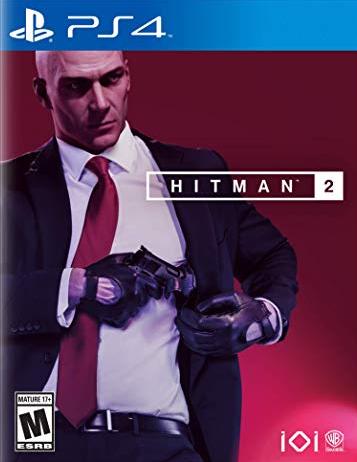
Travel the globe and track your targets across exotic sandbox locations in Hitman 2. From sun-drenched streets to dark and dangerous rainforests, nowhere is safe from the world’s most deadly assassin, Agent 47. Prepare to experience the ultimate spy thriller story — your mission is to eliminate the elusive Shadow Client and unravel his militia,
A Hat in Time
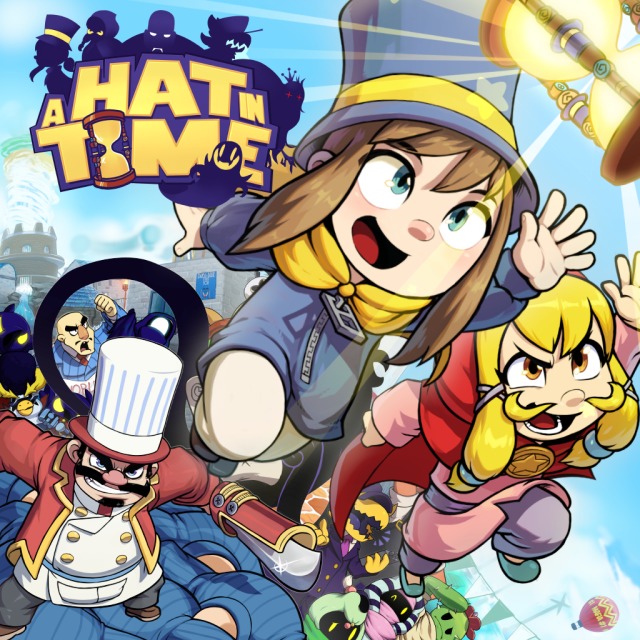
A Hat in Time is a 3D collect-a-thon platformer featuring a little girl with a lot of heart. Travel the universe with Hat Kid as you rival the evil Mustache Girl in order to save the world. Unlock new platforming abilities, more combat moves and spice up your attacks with badges attached to your hat.
Tearaway Unfolded
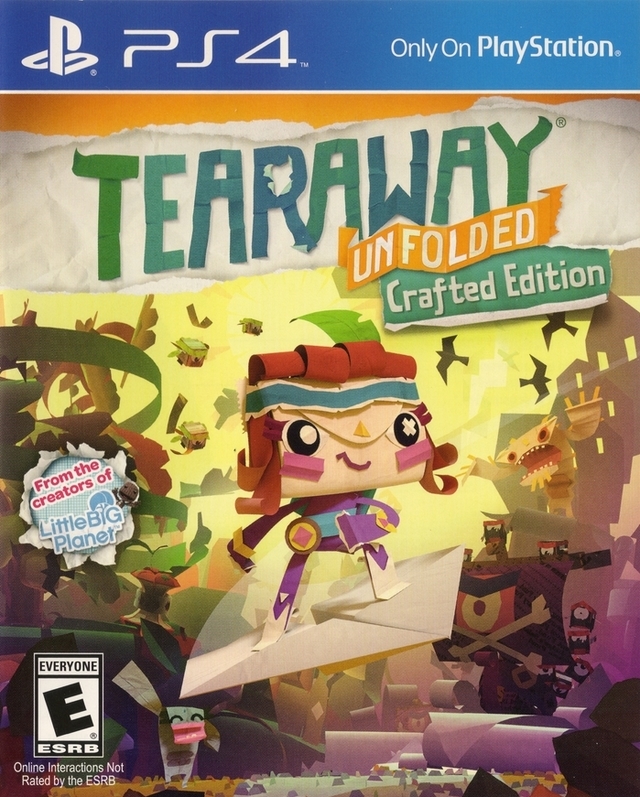
The Tearaway Unfolded Crafted Edition includes a shiny Gold Leaf and a shining Gold Stamp to wear on your messenger, and an exclusive God of War and Journey costumes, allowing you to ‘journey’ through the world of Tearaway Unfolded in style. [Playstation.com] UP9000-CUSA01607_00-TEARAWAYUNFOLDED-A0100-V0103 Languages: English, French (Canadian), Portuguese (Brazilil), Spanish (Latin America) EP9000-CUSA00562_00-TEARAWAYUNFOLDED-A0100-V0103 EP9000-CUSA00562_00-TEARAWAYUNFOLDED-A0100-V0103
Trine Enchanted Edition
Trine Enchanted Edition is a fantasy-based action platformer with a fairytale-esque atmosphere, which tracks the journey of three heroes – a Wizard, a Knight and a Thief – in a mission to save the kingdom from evil. The action is founded in fully interactive physics – each character’s unique abilities and tactics can be utilized
Trine 2 – Complete Story
Trine 2 is a sidescrolling game of action, puzzles and platforming where you play as one of Three Heroes who make their way through dangers untold in a fantastical fairytale world. Join Amadeus the Wizard, Pontius the Knight and Zoya the Thief in their adventure full of friendship, magic and betrayal. EP4029-CUSA00217_00-TRINE2COMPLETE00-A0102-V0100 EP4029-CUSA00217_00-TRINE2COMPLETE00-A0102-V0100
Fallout 4 – Game of the Year Edition
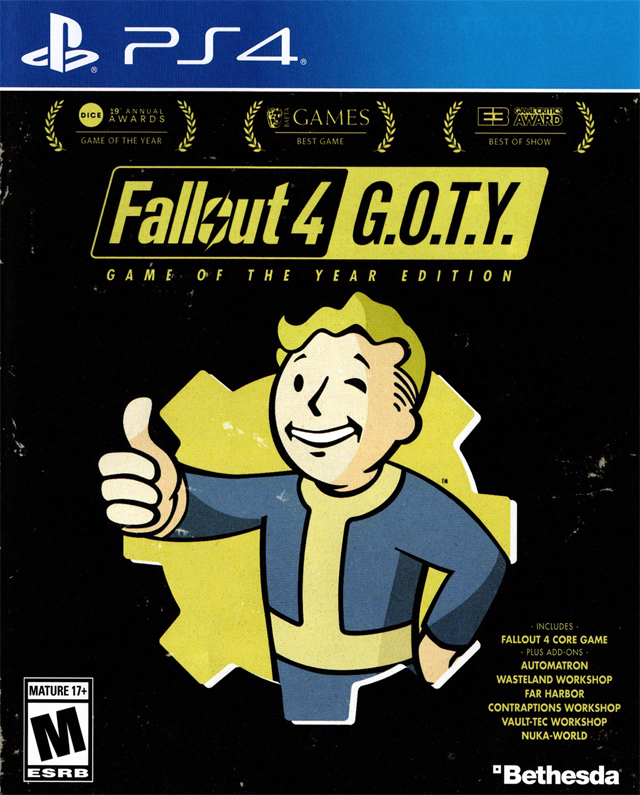
As the sole survivor of Vault 111, you enter a world destroyed by nuclear war. Only you can rebuild and determine the fate of the Wasteland. UP1003-CUSA02557_00-FALLOUT4FULLGAME-A0122-V0100 EP1003-CUSA03450_00-FALLOUT4FULLGAME-A0100-V0100 EP1003-CUSA03450_00-FALLOUT4FULLGAME-A0100-V0100 Requires “Fallout.4.Game.of.the.Year.Edition.PS4-PRELUDE” EP1003-CUSA03450_00-FALLOUT4FULLGAME-A0122-V0100
99Vidas
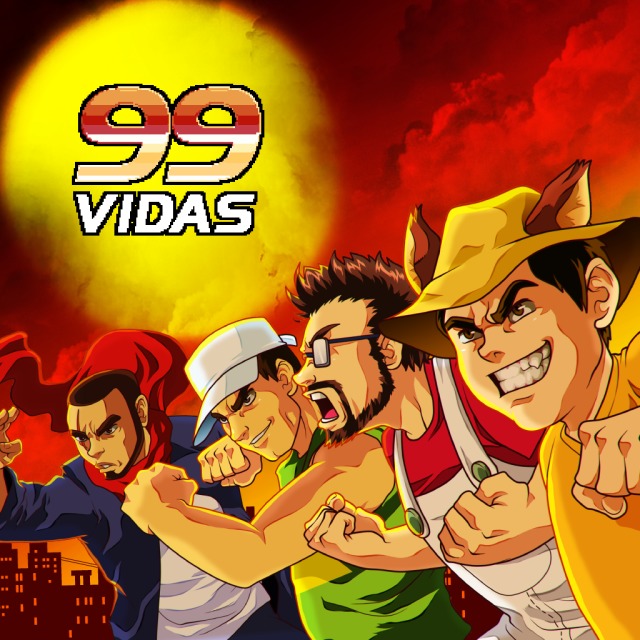
99Vidas is a brawler set in a contemporary world that pays tribute to both classic and new games in the industry. Brought to you in 16-bit pixelated glory, chock-full of references to not only gaming but also 80’s and 90’s pop culture. UP2158-CUSA05187_00-99VIDASPS4160328-A0106-V0100 UP2158-CUSA05187_00-99VIDASPS4160328-A0103-V0100
The Alliance Alive HD Remastered
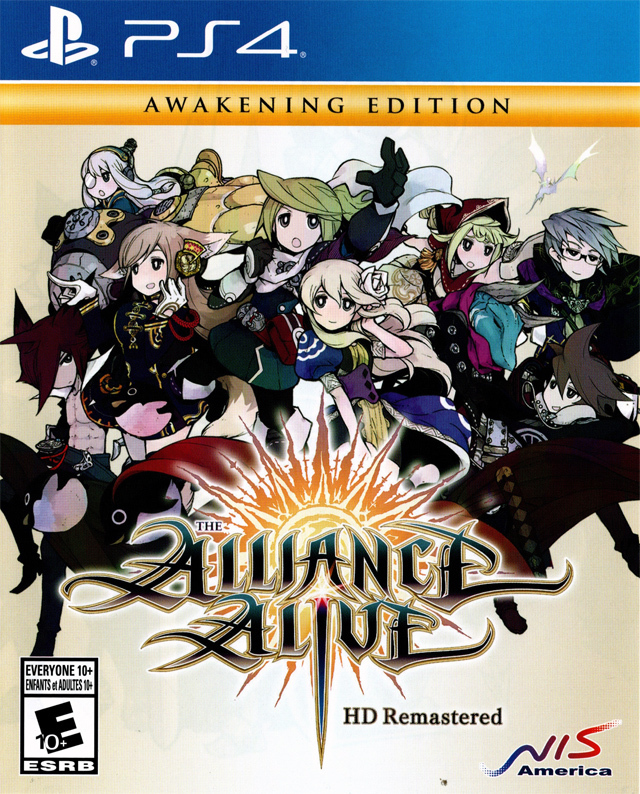
An age of darkness has befallen the world. The Dark Current, a cataclysmic event caused by the Daemons’ emergence, has decimated the population and divided land into separate regions, leaving the survivors to be subjugated by Daemonic overlords. UP1063-CUSA15673_00-NINELIVES0000000-A0103-V0100 UP1063-CUSA15673_00-NINELIVES0000000-A0100-V0100 UP1063-CUSA15673_00-NINELIVES0000000-A0103-V0100 Requires “The.Alliance.Alive.HD.Remastered.PS4-CUSA15673”
Mecho Tales
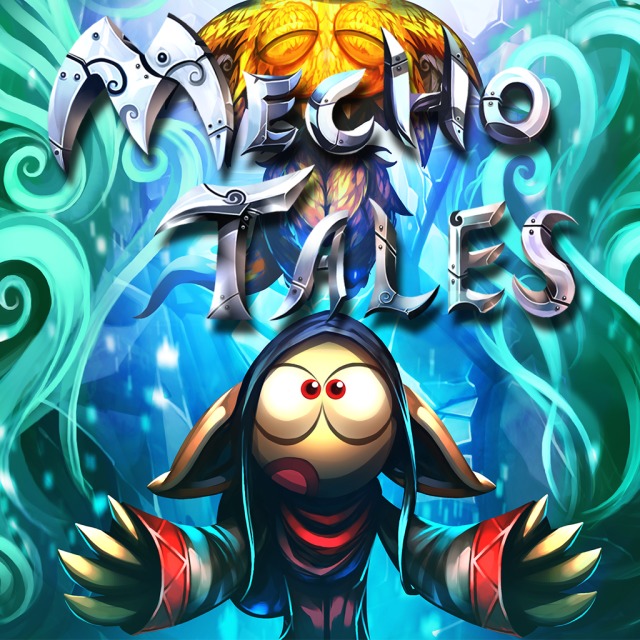
An all-new adventure in the world of Mecho Wars. Run and shoot through platforming levels filled with spikes, bottomless pits, and an army of deadly robots. UP1594-CUSA09693_00-MECHOTALES000000-A0103-V0100
Valkyria Chronicles Remastered
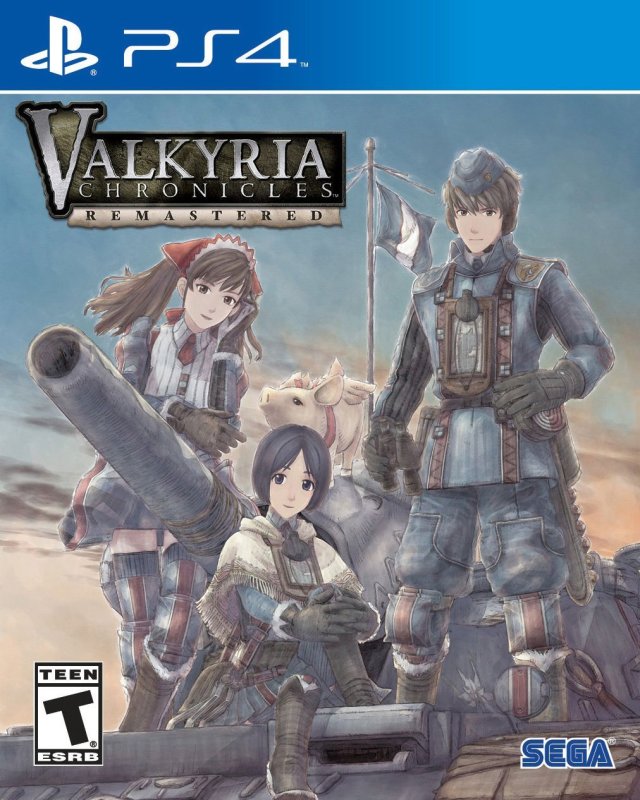
The Principality of Gallia, a small neutral country between two superpower nations, suddenly faces invasion at the hands of the Empire. In the face of an overwhelming military power, the Gallian army has lost all hope. However, a ragtag volunteer militia has risen up against all odds to fight off the invading Imperial Army! Through
Driveclub
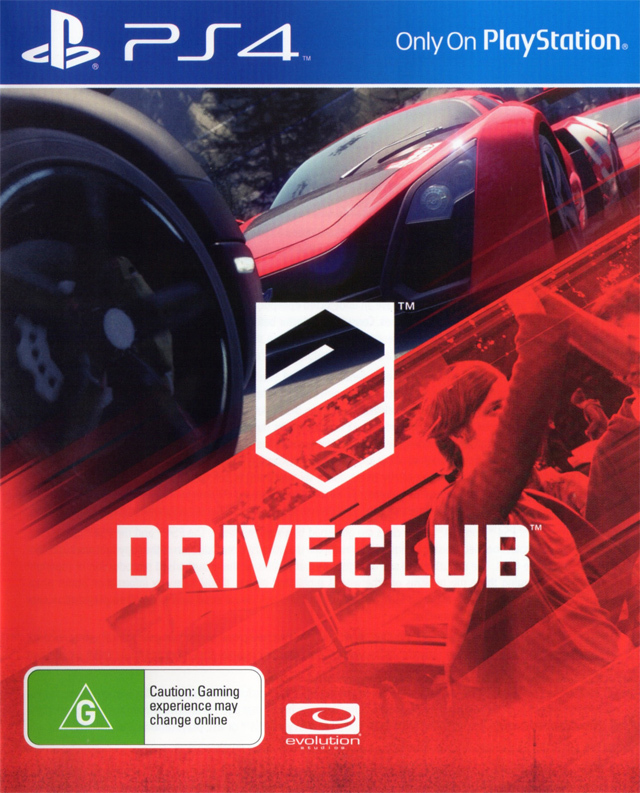
Driveclub promises to bring to life the heart and soul of car culture. An authentic and immersive driving experience, Drivelub promises to let you feel the exhilaration of racing the most powerful and beautifully designed cars in the world. Share in high-speed solo racing, or join a racing Club to discover what Driveclub is all
Deus Ex – Mankind Divided – Digital Deluxe Edition
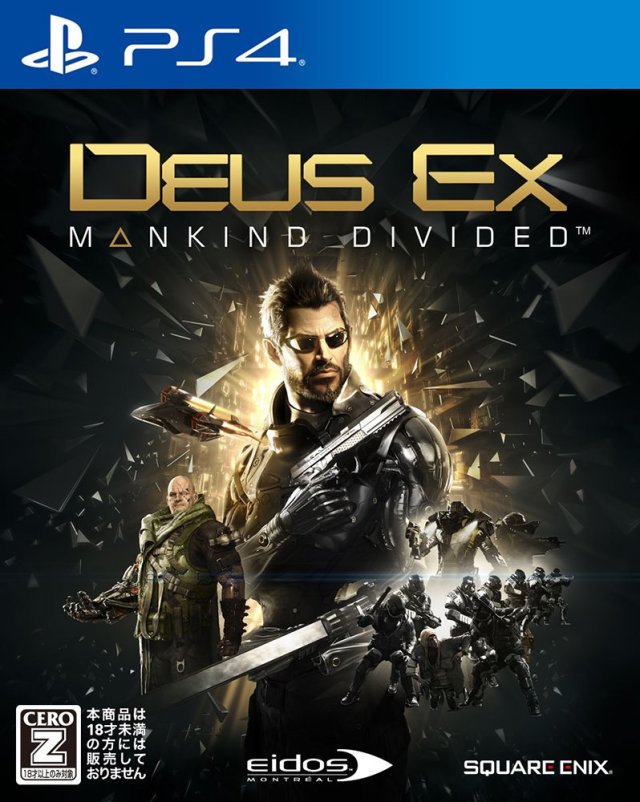
The action of Deus Ex: Mankind Divided takes place in 2029, a couple of years after the events of Human Revolution and the infamous ‘Aug Incident’ in Panchaea that resulted in the deaths of millions at the hands of those who had installed augmentations. This event has caused a massive divide between those who have
Aragami
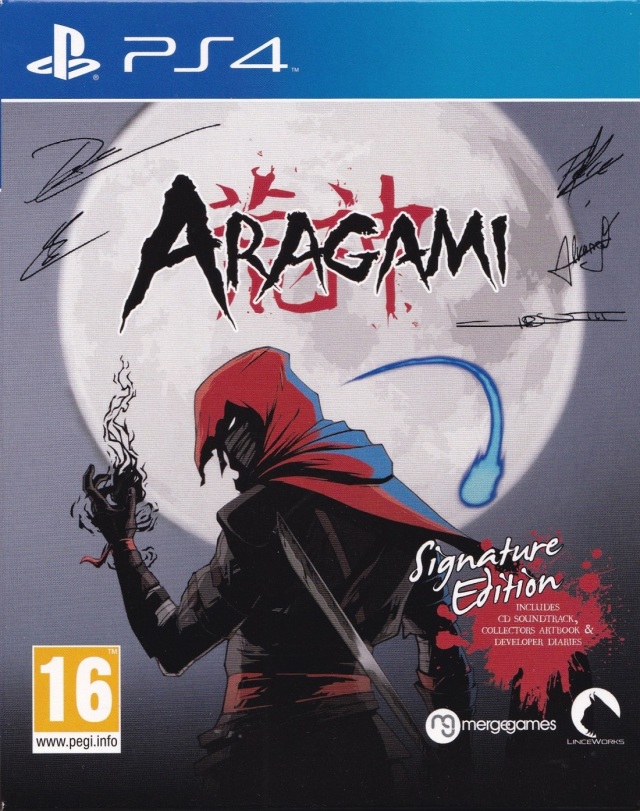
Aragami is a stealth game in which you play an undead assassin with the power to control the shadows. The darkness is your ally and the source of your strength, letting you teleport instantly to any other shadow, create new areas of darkness to stay invisible, materialize physical weapons and traps from thin air, or

